
Корректировка печатной формы в 1с. Публикации. Где хранятся печатные формы
Внешние печатные формы для обычного приложения (для конфигурация Бухгалтерия предприятия 2.0, Зарплата и управление персоналом 2.5, Управление торговлей 10.3 и т.д.) создаются довольно просто по сравнению с внешними печатными формами для управляемого приложения.
Для чего создавать внешние печатные формы
Преимущество внешней печатной формы по сравнению с обычной в том, что она позволяет избежать изменения конфигурации информационной базы. А это значит, что процесс последующего обновления конфигурации не будет усложнен. Кроме того, внешние печатные формы наряду с внешними обработками являются единственным вариантом расширения функционала базовых версий конфигураций 1С, которые нельзя изменять вообще.
Ну и последнее: внешние печатные формы легче тиражировать, т.к. они представляют собой отдельный файл, который можно быстро подключить к информационной базе.
Как создать внешнюю печатную форму
Рассмотрим процесс создания внешней печатной формы 1С по шагам:
- Создаем внешнюю обработку. Для этого в конфигураторе выбираем пункт меню Файл — Новый… И в открывшемся диалоговом окне — Внешняя обработка .
- Создаем реквизит внешней обработки с именем СсылкаНаОбъект . Тип реквизита — ссылка на справочник или документ, для которого создается внешняя печатная форма. Одна и та же форма может применяться для нескольких типов объектов, в этом случае тип данных реквизита СсылкаНаОбъект должен быть составным.
- В модуле объекта создаем экспортную функцию с именем Печать , которая должна возвращать готовый табличный документ печатной формы.
Часто бывает, что нужно слегка подкорректировать макет уже существующей печатной формы и сделать ее внешней. Например, добавить на макет печать организации и подпись руководителя.
Создание внешней печатной формы на основе стандартной с незначительными изменениями
Рассмотрим эту процедуру на примере создания внешней печатной формы универсального передаточного документа для документа Реализация товаров и услуг 1С:Бухгалтерии. От стандартной печатной формы она будет отличаться наличием печати организации.
- Создаем внешнюю обработку с реквизитом СсылкаНаОбъект, тип данных — ДокументСсылка.РеализацияТоваровУслуг.
- Находим макет стандартной печатной формы УПД (он находится в общих макетах) и копируем (перетаскиваем) его в окно внешней обработки. Макеты других печатных форм могут находиться в самих документах или справочниках.
- Вносим необходимые изменения в скопированный макет печатной формы.
- Находим функцию, отвечающую за формирование печатной формы. Эта функция должна возвращать сформированный табличный документ. Копируем ее содержание в экспортную функцию Печать()
в модуле объекта внешней обработки.
В нашем случае это функция ПечатьУниверсальногоПередаточногоДокумента() Экспорт из модуля объекта документа Реализация товаров и услуг.
Если изменения макета были существенными (изменялись области и/или параметры), то необходимо внести соответствующие корректировки в функцию печати. - Пытаемся сохранить внешнюю обработку. При этом, скорее всего, появятся сообщения об ошибках, связанных с отсутствием некоторых процедур и функций, вызываемых функцией печати. Эти функции и процедуры необходимо найти в исходном документе и так же скопировать в модуль объекта внешней обработки. Либо скорректировать ссылку, если исходная функция или процедура экспортная.
- (не обязательно). Для тестирования внешней печатной формы удобно сделать ее форму, на которую вынести реквизит СсылкаНаОбъект . Кнопка Выполнить должна вызывать процедуру Печать() из модуля объекта. Для этого событию нажатия кнопки задается процедура:
В 1С:Бухгалтерия 8.3 (редакция 3.0) появилась замечательная возможность. Теперь пользователь в режиме 1С:Предприятия может совершенно спокойно редактировать макеты печатных форм.
Когда это может быть полезно? Ну, например, есть некоторая печатная форма, скажем, "Требование-накладная" в которой вы каждый раз после вывода её на печать вносите какие-то изменения. Меняете шрифт, допечатываете поля, убираете лишнее.
Так зачем же это делать каждый раз?! Если мы можем один раз внести эти изменения в макет печатной формы и программа всегда будет выводить печатную форму так как нам нужно.
Ниже по шагам я покажу как изменить макет печатной формы "Требование-накладная". Мы добавим туда новое поле: "Ответственный".
1. Сформируйте печатную форму (по кнопке "Печать") и нажмите в открывшейся форме кнопку (справа) "Ещё"->"Изменить макет":
2. Откроется макет печатной формы. Внесите в него необходимые изменения, но будьте осторожны, чтобы не получилось вот . Скажу сразу, что шрифты и размеры полей можно менять совершенно точно, но вот удалять существующие поля (особенно те, что в <угловых скобках>) не стоит. Если требуется скрыть поле в <угловых скобках>, просто сделайте его невидимым (цветом или размером), но оно должно остаться на форме, так как оно требуется программному коду 1С.

3. Мы добавим поле "Ответственный" и нажмем кнопку "Записать и закрыть".

4. Печатная форма переформировалась в новом виде как мы и хотели.

Если же после изменения печатной формы она перестала работать, то вам .
С уважением, Владимир Милькин (преподаватель и разработчик ).
Осуществляется в соответствии со стандартным макетом печатной формы, встроенным в приложение разработчиками (его называют "поставляемым" макетом).
При необходимости, вы можете изменить стандартный макет и, в дальнейшем, осуществлять печать документа на основе вашего персонального ("пользовательского") макета. Для редактирования макета печатной формы предусмотрен механизм выгрузки на локальный компьютер. Правка макета проводится в локальной версии приложения системы "1С:Предприятие" (в частности, можно использовать бесплатное приложение 1С:Предприятие - Работа с файлами).

Для изменения макета печатной формы выполните следующее.
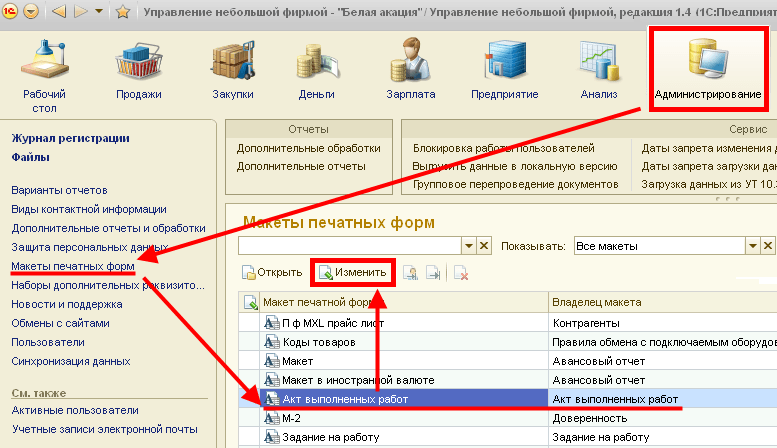
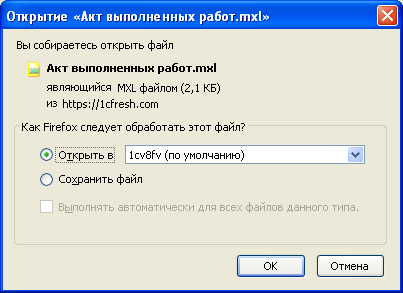
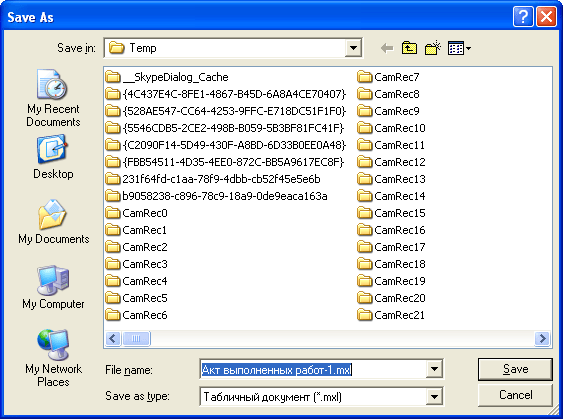
Редактирование макета печатной формы завершено, при выводе на печать документа будет использоваться макет, в который были внесены изменения.
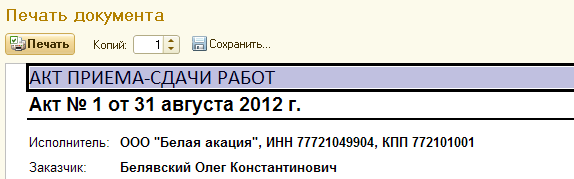
Если вы захотите вернуться к прежнему макету печатной формы, нажмите кнопку Использовать стандартный макет . При этом, отредактированный макет будет по-прежнему присутствовать на сервере, и его можно будет снова включить нажатием кнопки Изменить .
Желаем приятной работы!
Как вставить в макет печатной формы логотип компании?
Приведем конкретный пример редактирования макета печатной формы Счета на оплату , а именно, рассмотрим, как вставить в него изображение, например, логотип компании (это изображение необходимо предварительно заготовить и сохранить в виде графического файла, например, в формате png или jpg).

Таким образом, теперь счета на оплату, которые вы готовите для передачи свои контрагентам, будет присутствовать логотип вашей компании. Для того чтобы добавить логотип и на другие документы, необходимо будет повторить описанные действия для соответствующих печатных форм этих документов.
Желаем приятной работы!
Рассмотрим написание простейшей печатной формы в 1с 8.1 — 8.2 на примере конфигурации Бухгалтерия предприятия 2.0 . Допустим требуется написать внешнюю печатную форму к документу : вывести основные данные документа, а так же из табличной части Товары : номенклатуру, цену, количество и сумму.
Скачать получившийся пример можно по .
В конфигураторе 1C Предприятия 8 создаем внешнюю обработку (Файл->Новый->Внешняя обработка ), задаем имя, создаем обязательный для внешней печатной формы реквизит СсылкаНаОбъект с типом ДокументСсылка.РеализацияТоваровУслуг .
Создание макета печатной формы
Добавляем новый макет , тип макета оставляем Табличный документ . На макете создаем три области: Шапка, Данные и Подвал . Сделать это можно выделив нужное количество строк и нажав меню Таблица->Имена->Назначить имя (Ctrl+Shift+N) .
После этого начинаем располагать в областях текст и параметры. В шапку выведем название печатной формы, номер документа и организацию , а также нарисуем границы шапки таблицы и напишем имена колонок. При создании параметра в свойствах ячейки, на закладке макет следует установить свойство Заполнение в значение Параметр .
В области Данные создадим параметры для вывода строк табличной части(Номенклатура, цена и т.д.), а в области Подвал для итогов по количеству и сумме.

Программирование
Зайдем в модуль объекта печатной формы Действия->Открыть модуль объекта .

Создадим там обязательную для печатных форм экспортную функцию Печать() .
Функция Печать() Экспорт КонецФункцииВ функции создадим переменную для табличного документа , в который будет выводится печатная форма, получим макет и области макета .
ТабДок = новый ТабличныйДокумент; Макет = ПолучитьМакет("Макет" ); ОбластьШапки = Макет.ПолучитьОбласть("Шапка" ); ОбластьДанные = Макет.ПолучитьОбласть("Данные" ); ОбластьПодвал = Макет.ПолучитьОбласть("Подвал" );
Заполним параметры шапки и выведем ее в табличный документ .
ОбластьШапки.Параметры.ТекстЗаголовка = +СсылкаНаОбъект.Номер; ОбластьШапки.Параметры.Организация = СсылкаНаОбъект.Организация; ТабДок.Вывести(ОбластьШапки);
Для того чтобы получить строки табличной части Товары используем запрос.
Запрос = новый запрос; Запрос.УстановитьПараметр("Ссылка" ,СсылкаНаОбъект); Запрос.Текст = "ВЫБРАТЬ | РеализацияТоваровУслугТовары.Номенклатура, | РеализацияТоваровУслугТовары.Сумма, | РеализацияТоваровУслугТовары.Цена, | РеализацияТоваровУслугТовары.Количество |ИЗ | Документ.РеализацияТоваровУслуг.Товары КАК РеализацияТоваровУслугТовары |ГДЕ | РеализацияТоваровУслугТовары.Ссылка = &Ссылка" ;
В параметр запроса передаем реквизит СсылкаНаОбъект , что бы указать в условии ГДЕ , что нам нужны данные только того документа из которого выводим печатную форму. Чтобы получить выборку запроса, сначала выполняем его, а затем выбираем строки.
Выборка = Запрос.Выполнить().Выбрать();
Далее в цикле заполняем параметры области Данные для каждой строки выборки документа и выводим их в табличный документ . Также в цикле считаем итоговые значения количества и суммы . Заполнять каждый параметр в отдельности мы не будем, а используем процедуру ЗаполнитьЗначенияСвойств((<Приемник>, <Источник>) из глобального контекста , она копирует значения свойств <Источника> в свойства <Приемника> . Сопоставление производится по именам свойств. Подробнее об этом можно прочитать в синтаксис-помощнике 1С Предприятия 8 .
ИтогоСумма = 0 ; ИтогоКоличество = 0 ; Пока Выборка.Следующий() Цикл ЗаполнитьЗначенияСвойств(ОбластьДанные.Параметры,Выборка); ИтогоСумма = ИтогоСумма + Выборка.Сумма; ИтогоКоличество = ИтогоКоличество + Выборка.Количество; ТабДок.Вывести(ОбластьДанные); КонецЦикла ;
Заполним и выведем область Подвал .
ОбластьПодвал.Параметры.ИтогоКоличество = ИтогоКоличество; ОбластьПодвал.Параметры.ИтогоСумма = ИтогоСумма; ТабДок.Вывести(ОбластьПодвал);
Возвращаем заполненный табличный документ из функции Печать() .
возврат ТабДок;Если вы используете одну из типовых конфигураций, то после возврата табличного документа 1С само выведет на экран печатную форму. Так же для вывода можно использовать метод табличного документа Показать() .
5. Подключение печатной формы к документу
В типовых конфигурациях 1С 8 для регистрации внешних печатных форм существует справочник ВнешниеОбработки . Для подключения следует в режиме предприятия зайти в меню Сервис->Дополнительные отчеты и обработки->Дополнительные внешние печатные формы .

Добавляем новый элемент справочника, загружаем печатную форму с диска и выбираем тип документа.

Теперь в документе Реализация товаров и услуг появится новая печатная форма.


Авторегистрация печатной формы
Для того чтобы при подключении печатной формы не нужно было выбирать тип документа вручную можно настроить авторегистрацию . Для этого добавляем новый макет и называем его Параметры_Авторегистрации (только так) и в первой его ячейке пишем Документы.<Наименование документа> (либо Справочники.<Наименование справочника> ).

Теперь при подключении печатной формы нам будет предложено воспользоваться параметрами авторегистрации .
